快速开始
交互式作业
开箱即用的 Jupyter Lab,交互式作业的创建和管理等相关内容
交互式作业功能为用户提供了开箱即用的 Jupyter Lab 和 Web IDE ,本文档旨在阐述交互式作业的创建和管理等相关内容。
创建交互式作业
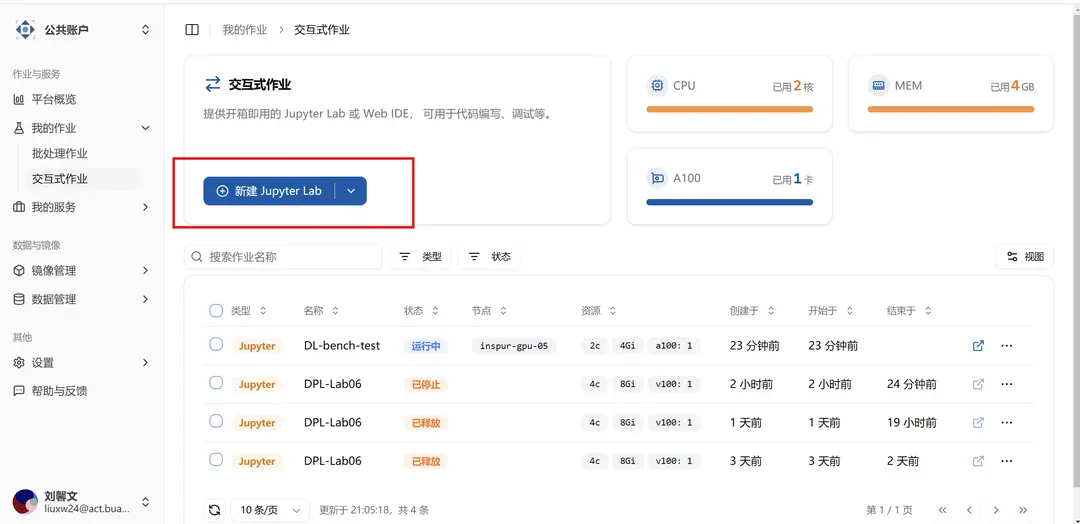
可在 “平台概览” 页面或 “我的作业” -> ”交互式作业“ 页面点击 ”新建 Jupyter Lab“ 按钮,进入 Jupyter Lab 的新建页面。
在 “新建 Jupyter Lab” 页面可以对交互式作业进行各项设置:
- 作业名称
- 作业资源(包括 CPU 核数、内存使用量、是否使用 GPU、以及选择所使用的 GPU 型号)
- 容器镜像
- 设置数据挂载目录
- 添加环境变量
- 其他选项
- 接收状态通知
- 开启 CPU 绑核
- 目标节点控制(白名单 / 黑名单模式)
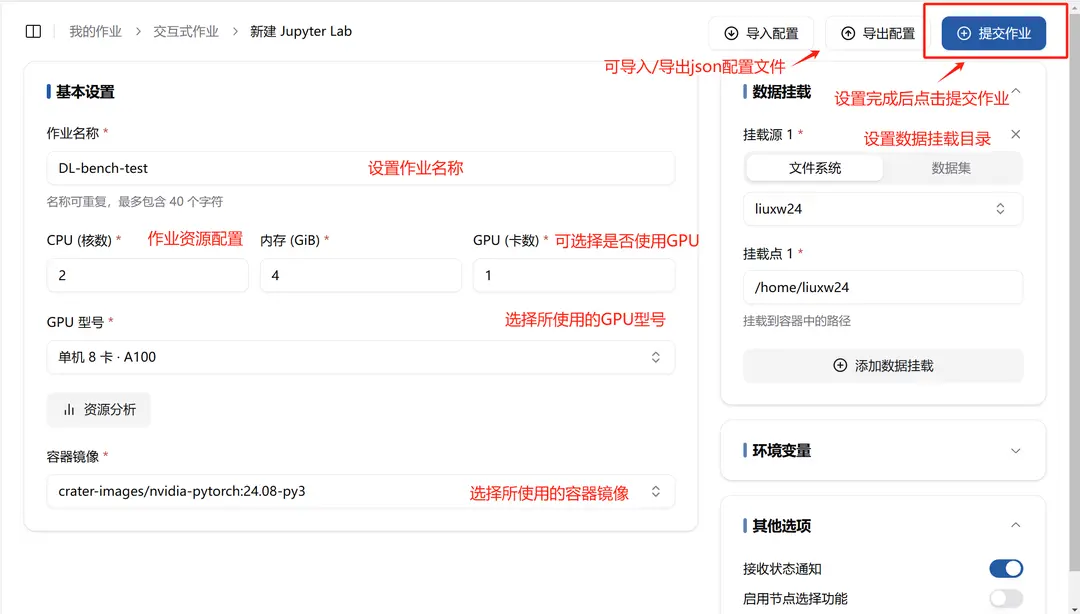
交互式作业各项设置可采用导入配置文件进行,已经设置完成的作业也可以导出配置文件,示例如下:
{
  "version": "20260922",
  "type": "jupyter",
  "data": {
    "jobName": "DL-bench-test",
    "task": {
      "taskName": "training",
      "replicas": 1,
      "resource": {
        "cpu": 2,
        "memory": 8,
        "gpu": {
          "count": 1,
          "model": "nvidia.com/a100"
        },
        "network": {
          "enabled": false
        },
        "vgpu": {
          "enabled": false
        }
      },
      "image": {
        "imageLink": "harbor.act.buaa.edu.cn/crater-images/nvidia-pytorch:24.08-py3",
        "archs": ["linux/amd64"]
      },
      "shell": "",
      "command": "",
      "workingDir": "/home/liuxw24",
      "ports": []
    },
    "volumeMounts": [
      {
        "type": 1,
        "subPath": "liuxw24",
        "mountPath": "/home/liuxw24"
      }
    ],
    "envs": [],
    "nodeSelector": {
      "enable": false,
      "mode": "include",
      "nodes": []
    },
    "alertEnabled": true,
    "cpuPinningEnabled": false,
    "forwards": []
  }
}
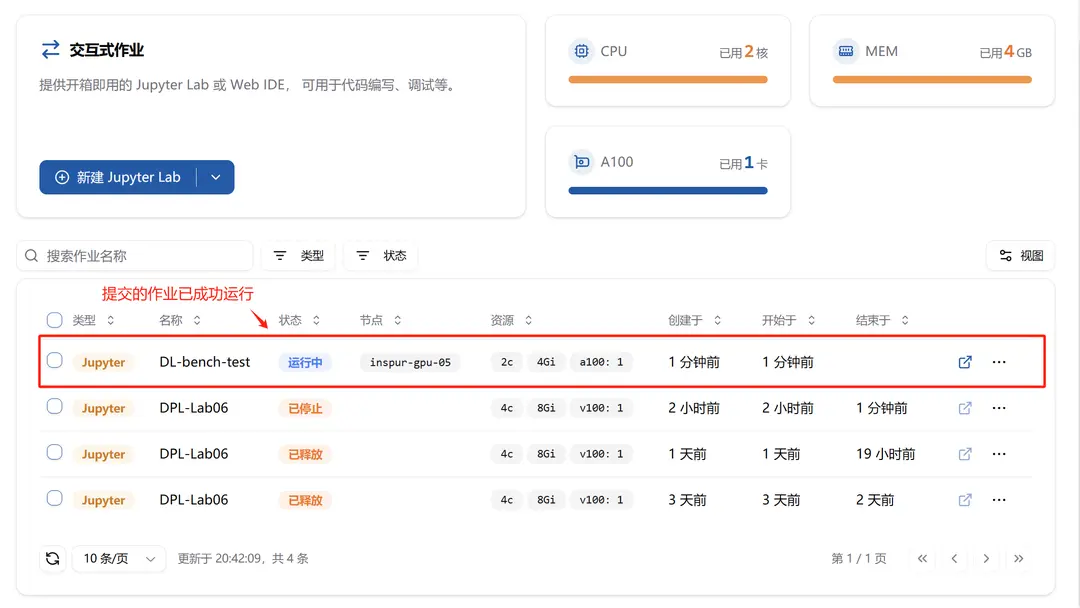
可以看到提交的作业已经成功运行。
管理已创建作业
- 点击作业名称可以跳转至作业详情页
- 详情:跳转至作业详情页
- 克隆:可使用当前作业配置克隆作业(方便用户重复提交类似配置的作业)
- 停止:停止当前作业,并释放所占用资源
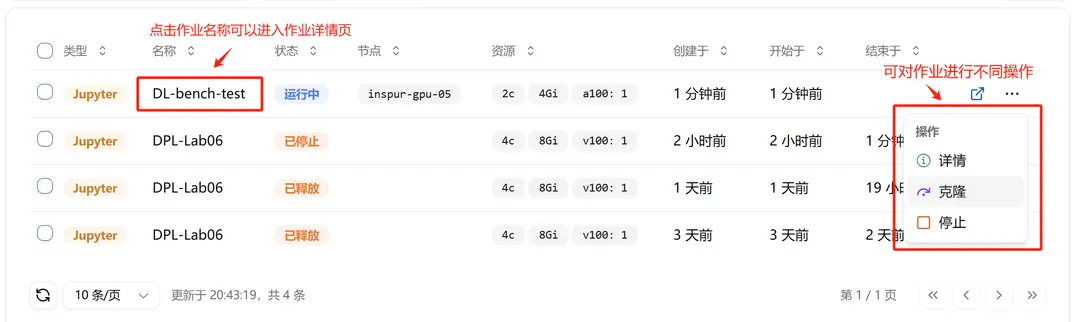
点击“克隆”可以看到如下页面:
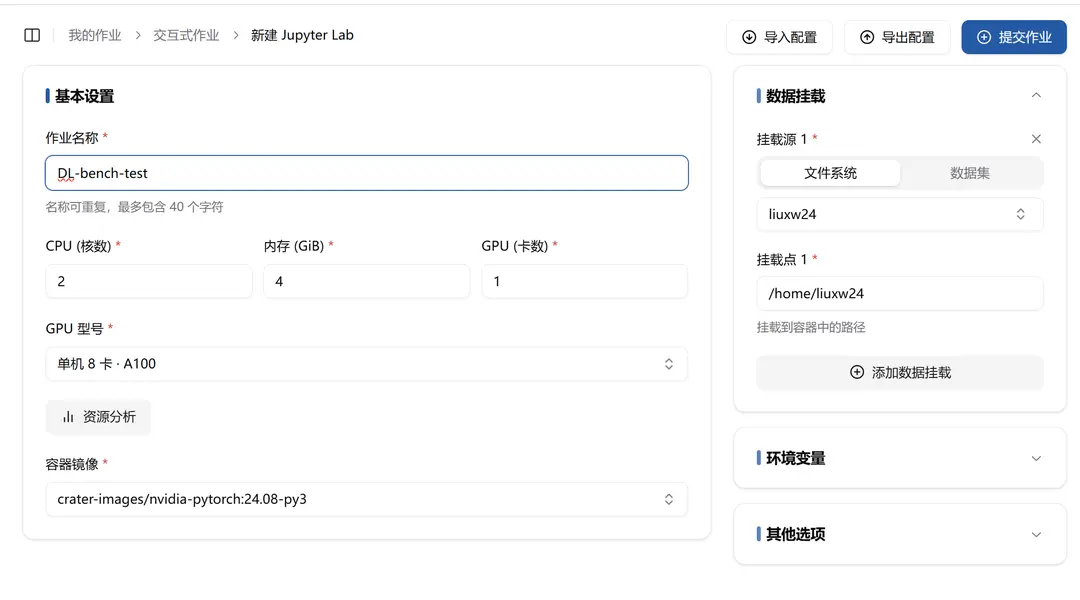
可以看到自动创建了和被克隆作业相同配置的作业(自动填充),用户可以略作调整后提交。
作业详情页
作业详情页包含了作业所属账户、作业创建者、作业状态、创建时间、开始时间、完成时间等基本信息。
同时提供所种对作业进行监控与管理的方式。
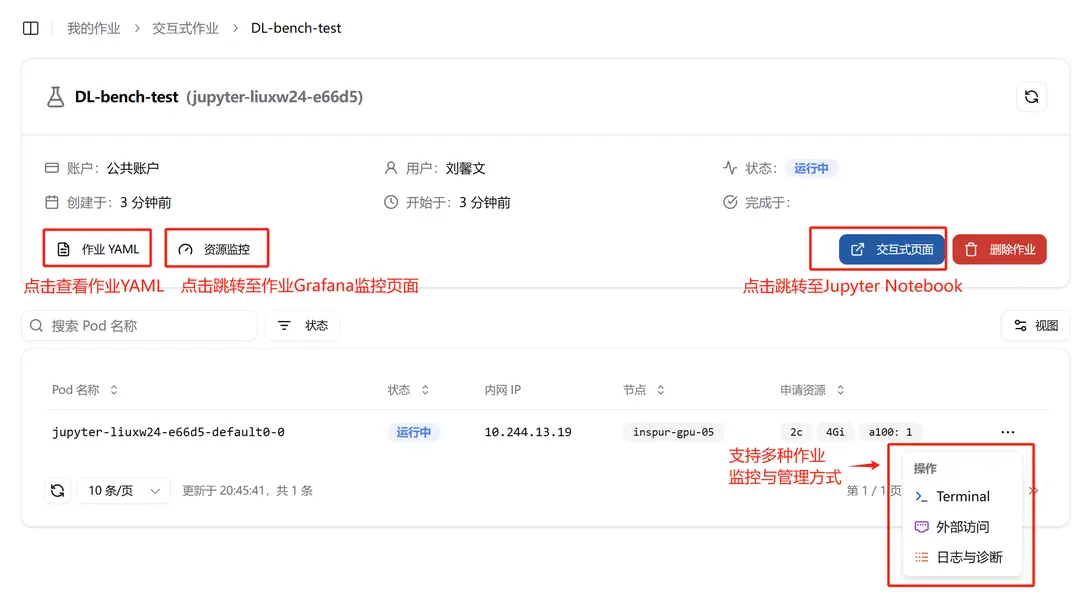
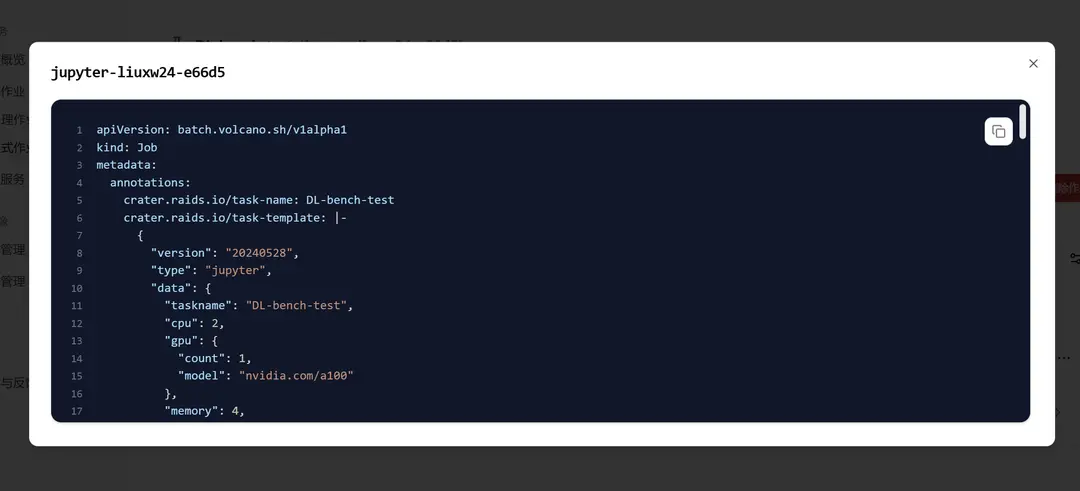
作业 YAML
- 作业 YAML:点击可以查看作业 YAML 文件
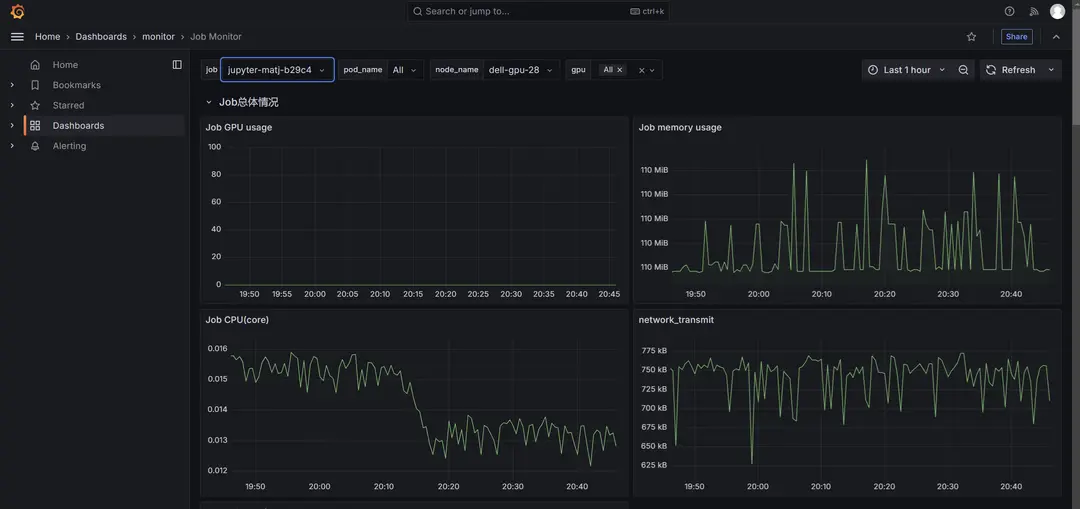
资源监控
- 资源监控:点击跳转至作业 Grafana 监控页面
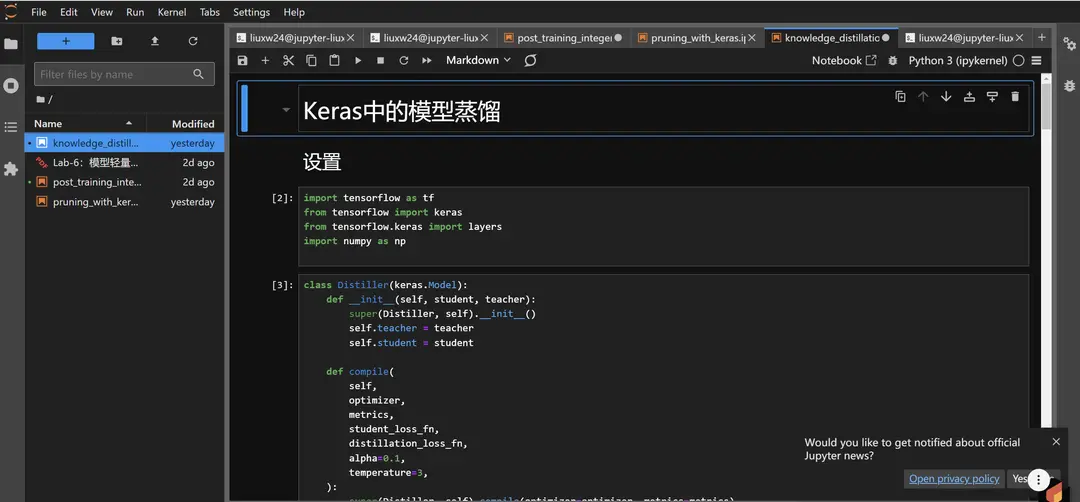
交互式页面
- 交互式页面:点击跳转至 Jupyter Notebook
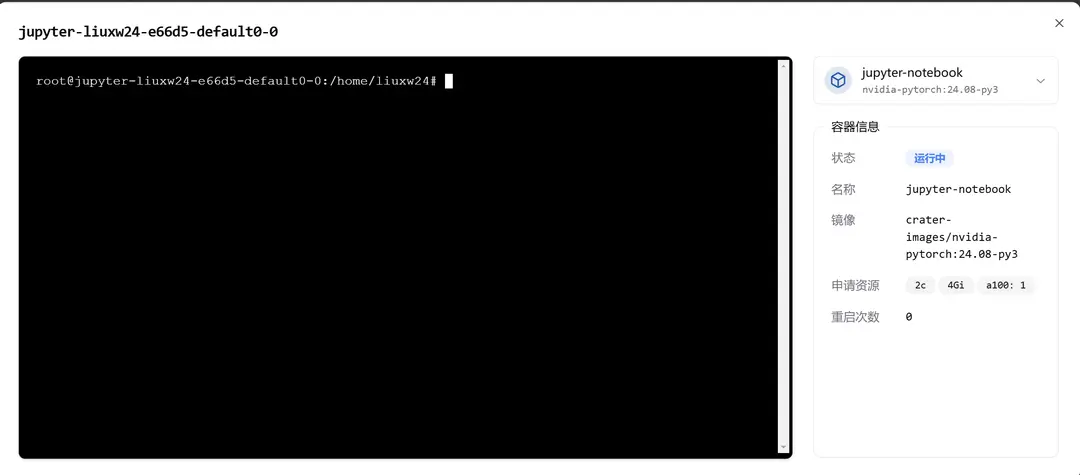
Terminal
- Terminal:点击进入作业 Web Terminal
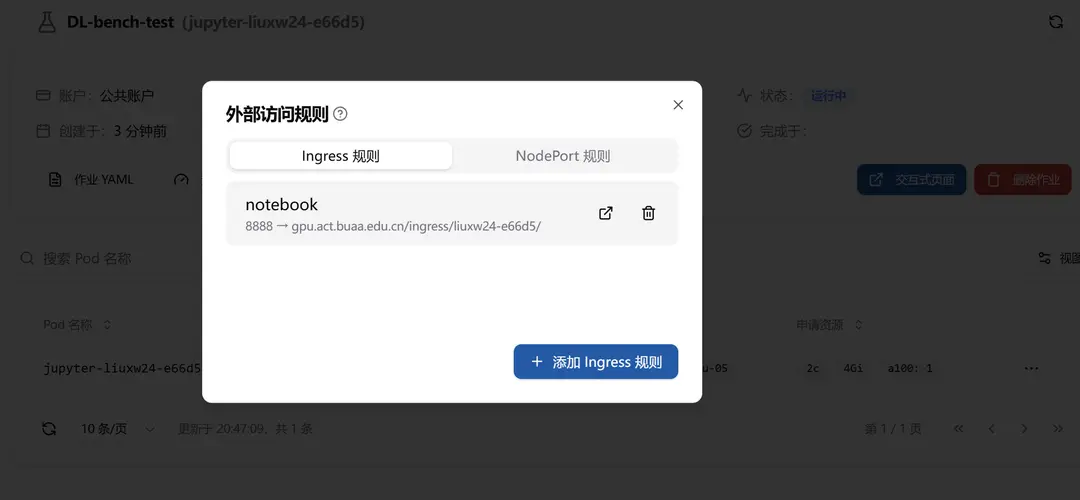
外部访问
- 外部访问:对作业进行外部访问规则控制,详见设置外部访问规则.
日志与诊断
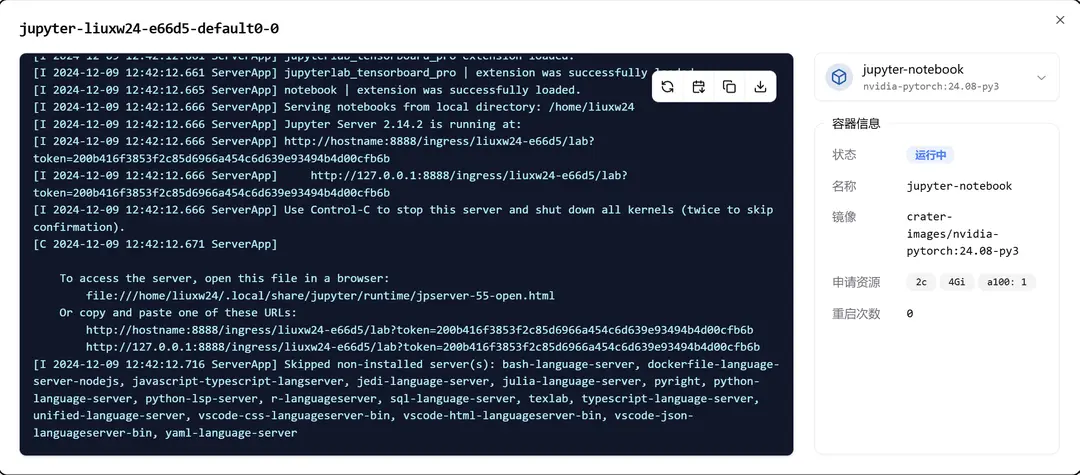
- 日志与诊断:查看作业日志,便于故障定位与分析